Domain dvmv.de kaufen?
Wir ziehen mit dem Projekt
dvmv.de um.
Sind Sie am Kauf der Domain
dvmv.de interessiert?
domain@kv-gmbh.de · 0541-91531010
Domain dvmv.de kaufen?
Woran liegt der Papierstau?
Ein Papierstau kann verschiedene Ursachen haben. Mögliche Gründe sind falsch eingelegtes Papier, verschmutzte oder beschädigte Rollen im Drucker, zu viel Papier im Zufuhrfach oder ein defekter Papiersensor. Es ist wichtig, den genauen Grund für den Papierstau zu identifizieren, um das Problem zu beheben. **
Warum erscheint bei Epson XP 315 die Meldung "Papierstau", obwohl kein Papierstau vorliegt?
Es gibt mehrere mögliche Gründe, warum die Meldung "Papierstau" angezeigt wird, obwohl kein Papierstau vorliegt. Es könnte sein, dass ein kleines Stück Papier im Drucker steckt, das den Sensor auslöst und den Drucker dazu bringt, den Papierstau anzuzeigen. Eine andere Möglichkeit ist, dass der Sensor selbst defekt ist und fälschlicherweise einen Papierstau meldet. In einigen Fällen kann es auch helfen, den Drucker aus- und wieder einzuschalten oder die Druckertreiber neu zu installieren, um das Problem zu beheben. **


Ähnliche Suchbegriffe für Papierstau
Top-Angebote
Produkte zum Begriff Papierstau:
-
Konsum – Ernährung – Gesundheit, Fachbücher von Kirsten Schlegel-MatthiesDie Autor*innen legen ein Konzept für eine wissenschaftlich fundierte, zeitgemässe Ernährungs- und Verbraucherbildung vor. Das Buch orientiert sich dabei an aktuellen und künftigen Herausforderungen für Individuen und Gesellschaft. Zehn Bildungsziele bieten didaktische Hinweise für Lehre und Unterricht an, die zu einer selbstbestimmten Gestaltung der privaten Lebensführung anregen. Die Bildungsziele umfassen unter anderem die Bedeutung von Ressourcen, die Bedeutung von Konsumentscheidungen und ein Verständnis der Zusammenhänge von Gesundheit und Ernährung sowie von Körper, Essverhalten und Identität.31,90 €*Versand: 0,00 €Sichere Weiterleitung zum Anbieter
-
Rojeco T70 Elektrischer Haustier-Pflege-TrimmerElektrischer Haustier-Pflege-Trimmer ROJECO T70 ist ein 4-in-1 Gerät für Fell- und Krallenpflege mit austauschbaren Aufsätzen, zwei Geschwindigkeitsstufen, leisem Betrieb bei 52 dB, USB-Laden und bis zu 2 Stunden Laufzeit. Für die Pflege zu Hause entwickelt, passt es sich mit 9 mm, 20 mm und 32 mm Klingen, einem Krallenfeilaufsatz mit S-, M- und L-Öffnungen sowie Aufsteckkämmen für kontrolliertes Trimmen an verschiedene Körperbereiche und Felltypen an. 4 austauschbare Aufsätze für Felltrimmen und Krallenfeilen Zwei Geschwindigkeiten: 5.000 RPM für empfindliche Bereiche und 5.500 RPM für größere Bereiche 3 mm, 6 mm und 10 mm Aufsteckkämme plus ein gebogener Kammaufsatz Keramik-Schneidkopf mit abgerundetem R-förmigem Design zur Reduzierung des Kratzrisikos Waschbares Klingenmodul, Reinigungsbürste, Klingenöl und USB-auf-USB-C-Kabel enthalten ROJECO T70 macht die Fell- und Krallenpflege für Hunde, langhaarige Katzen und Kaninchen komfortabler.21,14 €*Versand: 5,99 €Sichere Weiterleitung zum Anbieter
-
Corolle Cor. MC Tierarzt Zubehör SetDieses fünfteilige Tierarzt Zubehörset sorgt für tierische Abenteuer. Es enthält ein weisses Arztkittel-Outfit, eine Spritze, eine Pipette, ein Medikamentenfläschchen und eine Tiermaske. Ideal für Puppen mit einer Grösse von 36 cm.29,21 €*Versand: 3,00 €Sichere Weiterleitung zum Anbieter
-
Public Health Nutrition: Ernährung und öffentliche Gesundheit, Fachbücher von Viviane Scherenberg, Nadine BerlingDas Fachbuch "Public Health Nutrition: Ernährung und öffentliche Gesundheit" bietet eine umfassende Analyse der komplexen Wechselbeziehungen zwischen Ernährung und öffentlicher Gesundheit. Es behandelt zentrale Herausforderungen der Public Health Nutrition und beleuchtet ernährungsbezogene Interventionen für verschiedene Zielgruppen in sozialen Kontexten. Zudem werden digitale Präventionsansätze, öffentliche Ernährungskampagnen und politische Strategien thematisiert. Dieses Buch richtet sich an Studierende der Gesundheitswissenschaften, Public Health, Ökotrophologie, Ernährungswissenschaften und Ernährungsmedizin. Es ist auch eine wertvolle Ressource für Praktiker und Fachexperten, die in der Ernährungsprävention tätig sind oder eine Karriere in diesem dynamischen Bereich anstreben.34,90 €*Versand: 0,00 €Sichere Weiterleitung zum Anbieter




-
Warum zeigt der Brother MFC J4410DW einen Papierstau an, obwohl es keinen Papierstau gibt?
Es gibt mehrere mögliche Gründe, warum der Brother MFC J4410DW einen Papierstau anzeigt, obwohl kein Papierstau vorliegt. Es könnte ein Sensorfehler vorliegen, der fälschlicherweise erkennt, dass sich Papier im Drucker befindet. Es ist auch möglich, dass sich kleine Papierreste oder Fremdkörper im Drucker befinden, die den Sensor beeinflussen. In einigen Fällen kann ein Neustart des Druckers helfen, das Problem zu beheben. Wenn das Problem weiterhin besteht, ist es ratsam, den Kundendienst von Brother zu kontaktieren. **
-
Was tun bei Papierstau Canon?
Wenn es zu einem Papierstau in einem Canon-Drucker kommt, gibt es einige Schritte, die du unternehmen kannst, um das Problem zu lösen. Zuerst solltest du den Drucker ausschalten und vom Stromnetz trennen. Überprüfe dann vorsichtig den Drucker auf eingeklemmtes Papier und entferne es, falls nötig. Stelle sicher, dass kein lose Papier im Drucker verbleibt. Danach kannst du den Drucker wieder einschalten und einen Testdruck durchführen, um sicherzustellen, dass das Problem behoben wurde. Wenn der Papierstau weiterhin besteht, solltest du den Canon-Kundendienst kontaktieren, um weitere Unterstützung zu erhalten. **
-
Was tun bei einem Papierstau?
Wenn es zu einem Papierstau kommt, ist es wichtig, den Drucker auszuschalten und den Stromstecker zu ziehen, um Verletzungen zu vermeiden. Anschließend sollte das Papier vorsichtig entfernt werden, indem man es in Richtung des Papiereinzugs zieht. Nachdem der Papierstau behoben ist, kann der Drucker wieder eingeschaltet werden und der Druckauftrag erneut gestartet werden. **
-
Wie bekomme ich den Papierstau weg?
Um einen Papierstau zu beheben, sollten Sie zuerst das Gerät ausschalten und den Stromstecker ziehen. Öffnen Sie dann vorsichtig die Abdeckung des Druckers und entfernen Sie das gestaute Papier. Überprüfen Sie auch die Papierzufuhr und entfernen Sie eventuelle lose Blätter oder Fremdkörper. Schließen Sie das Gerät wieder an und schalten Sie es ein, um zu sehen, ob der Papierstau behoben wurde. **
Wie kann man Papierstau im Drucker beheben?
Wie kann man Papierstau im Drucker beheben? 1. Zuerst sollte man den Drucker ausschalten und den Stecker ziehen, um Verletzungen zu vermeiden. 2. Anschließend öffnet man vorsichtig die Abdeckung des Druckers und entfernt das gestaute Papier, indem man es langsam und gleichmäßig herauszieht. 3. Es ist wichtig, darauf zu achten, dass keine Papierreste im Drucker verbleiben, da dies zu erneuten Staus führen kann. 4. Nachdem der Papierstau behoben ist, schließt man die Abdeckung des Druckers, schaltet ihn wieder ein und testet, ob er ordnungsgemäß funktioniert. 5. Falls der Papierstau weiterhin besteht, sollte man die Bedienungsanleitung des Druckers konsultieren oder sich an den Hersteller wenden. **
Wie behebt man einen Papierstau im Drucker?
1. Zuerst sollte man den Drucker ausschalten und das Papierfach öffnen. 2. Dann vorsichtig das gestaute Papier entfernen, ohne es zu zerreißen. 3. Abschließend den Drucker wieder einschalten und testen, ob der Papierstau behoben wurde. **
Top-Angebote
Produkte zum Begriff Papierstau:
-
Rexel Momentum P515+ Anti-Papierstau Mikroschnitt- AktenvernichterDer Momentum P515+ Aktenvernichter mit Mikroschnitt zerkleinert bis zu 15 A4-Blätter in einem Durchgang. Ein idealer Aktenvernichter für das Büro mit Anti-Papierstau-Technologie mit Active-Sensing. P-5 hohe Sicherheitsstufe.649,61 €*Versand: 5,99 €Sichere Weiterleitung zum Anbieter
-
Körper, Gesundheit, Ernährung, Schulbücher von Margit RexMit dem Band Körper, Gesundheit, Ernährung aus unserer Reihe Grundwissen Sachunterricht vermitteln Sie Ihren Schülern das wichtigste Grundwissen dieser Themenbereiche sicher und anwendungsbereit! Sie sind es leid, unzählige Lehrwerke zu durchforsten, um die wirklich elementaren Inhalte für Ihren Sachkundeunterricht zu finden? Sie suchen spannende und motivierende Materialien anstelle trockener Theorie? Dann sind Sie bei unserer Reihe Grundwissen Sachunterricht genau richtig! Denn hier ist das wichtigste Basiswissen im Fach Sachkunde für die 2. bis 4. Klasse bereits für Sie zusammengestellt. Mithilfe abwechslungsreicher und motivierender Materialien und Aufgaben - wie Versuche, Arbeitsblätter, Rätsel und Gruppenarbeiten - vermittelt dieser Band anschaulich und fundiert das Grundwissen über Körper und Sinne, Gesundheit und Ernährung. Dadurch erarbeiten sich Ihre Schüler die Inhalte praxisnah.25,99 €*Versand: 0,00 €Sichere Weiterleitung zum Anbieter
-
Konsum – Ernährung – Gesundheit, Fachbücher von Kirsten Schlegel-MatthiesDie Autor*innen legen ein Konzept für eine wissenschaftlich fundierte, zeitgemässe Ernährungs- und Verbraucherbildung vor. Das Buch orientiert sich dabei an aktuellen und künftigen Herausforderungen für Individuen und Gesellschaft. Zehn Bildungsziele bieten didaktische Hinweise für Lehre und Unterricht an, die zu einer selbstbestimmten Gestaltung der privaten Lebensführung anregen. Die Bildungsziele umfassen unter anderem die Bedeutung von Ressourcen, die Bedeutung von Konsumentscheidungen und ein Verständnis der Zusammenhänge von Gesundheit und Ernährung sowie von Körper, Essverhalten und Identität.31,90 €*Versand: 0,00 €Sichere Weiterleitung zum Anbieter
-
Rojeco T70 Elektrischer Haustier-Pflege-TrimmerElektrischer Haustier-Pflege-Trimmer ROJECO T70 ist ein 4-in-1 Gerät für Fell- und Krallenpflege mit austauschbaren Aufsätzen, zwei Geschwindigkeitsstufen, leisem Betrieb bei 52 dB, USB-Laden und bis zu 2 Stunden Laufzeit. Für die Pflege zu Hause entwickelt, passt es sich mit 9 mm, 20 mm und 32 mm Klingen, einem Krallenfeilaufsatz mit S-, M- und L-Öffnungen sowie Aufsteckkämmen für kontrolliertes Trimmen an verschiedene Körperbereiche und Felltypen an. 4 austauschbare Aufsätze für Felltrimmen und Krallenfeilen Zwei Geschwindigkeiten: 5.000 RPM für empfindliche Bereiche und 5.500 RPM für größere Bereiche 3 mm, 6 mm und 10 mm Aufsteckkämme plus ein gebogener Kammaufsatz Keramik-Schneidkopf mit abgerundetem R-förmigem Design zur Reduzierung des Kratzrisikos Waschbares Klingenmodul, Reinigungsbürste, Klingenöl und USB-auf-USB-C-Kabel enthalten ROJECO T70 macht die Fell- und Krallenpflege für Hunde, langhaarige Katzen und Kaninchen komfortabler.21,14 €*Versand: 5,99 €Sichere Weiterleitung zum Anbieter
-
Woran liegt der Papierstau?
Ein Papierstau kann verschiedene Ursachen haben. Mögliche Gründe sind falsch eingelegtes Papier, verschmutzte oder beschädigte Rollen im Drucker, zu viel Papier im Zufuhrfach oder ein defekter Papiersensor. Es ist wichtig, den genauen Grund für den Papierstau zu identifizieren, um das Problem zu beheben. **
-
Warum erscheint bei Epson XP 315 die Meldung "Papierstau", obwohl kein Papierstau vorliegt?
Es gibt mehrere mögliche Gründe, warum die Meldung "Papierstau" angezeigt wird, obwohl kein Papierstau vorliegt. Es könnte sein, dass ein kleines Stück Papier im Drucker steckt, das den Sensor auslöst und den Drucker dazu bringt, den Papierstau anzuzeigen. Eine andere Möglichkeit ist, dass der Sensor selbst defekt ist und fälschlicherweise einen Papierstau meldet. In einigen Fällen kann es auch helfen, den Drucker aus- und wieder einzuschalten oder die Druckertreiber neu zu installieren, um das Problem zu beheben. **
-
Warum zeigt der Brother MFC J4410DW einen Papierstau an, obwohl es keinen Papierstau gibt?
Es gibt mehrere mögliche Gründe, warum der Brother MFC J4410DW einen Papierstau anzeigt, obwohl kein Papierstau vorliegt. Es könnte ein Sensorfehler vorliegen, der fälschlicherweise erkennt, dass sich Papier im Drucker befindet. Es ist auch möglich, dass sich kleine Papierreste oder Fremdkörper im Drucker befinden, die den Sensor beeinflussen. In einigen Fällen kann ein Neustart des Druckers helfen, das Problem zu beheben. Wenn das Problem weiterhin besteht, ist es ratsam, den Kundendienst von Brother zu kontaktieren. **
-
Was tun bei Papierstau Canon?
Wenn es zu einem Papierstau in einem Canon-Drucker kommt, gibt es einige Schritte, die du unternehmen kannst, um das Problem zu lösen. Zuerst solltest du den Drucker ausschalten und vom Stromnetz trennen. Überprüfe dann vorsichtig den Drucker auf eingeklemmtes Papier und entferne es, falls nötig. Stelle sicher, dass kein lose Papier im Drucker verbleibt. Danach kannst du den Drucker wieder einschalten und einen Testdruck durchführen, um sicherzustellen, dass das Problem behoben wurde. Wenn der Papierstau weiterhin besteht, solltest du den Canon-Kundendienst kontaktieren, um weitere Unterstützung zu erhalten. **
Ähnliche Suchbegriffe für Papierstau
-
Corolle Cor. MC Tierarzt Zubehör SetDieses fünfteilige Tierarzt Zubehörset sorgt für tierische Abenteuer. Es enthält ein weisses Arztkittel-Outfit, eine Spritze, eine Pipette, ein Medikamentenfläschchen und eine Tiermaske. Ideal für Puppen mit einer Grösse von 36 cm.29,21 €*Versand: 3,00 €Sichere Weiterleitung zum Anbieter
-
Public Health Nutrition: Ernährung und öffentliche Gesundheit, Fachbücher von Viviane Scherenberg, Nadine BerlingDas Fachbuch "Public Health Nutrition: Ernährung und öffentliche Gesundheit" bietet eine umfassende Analyse der komplexen Wechselbeziehungen zwischen Ernährung und öffentlicher Gesundheit. Es behandelt zentrale Herausforderungen der Public Health Nutrition und beleuchtet ernährungsbezogene Interventionen für verschiedene Zielgruppen in sozialen Kontexten. Zudem werden digitale Präventionsansätze, öffentliche Ernährungskampagnen und politische Strategien thematisiert. Dieses Buch richtet sich an Studierende der Gesundheitswissenschaften, Public Health, Ökotrophologie, Ernährungswissenschaften und Ernährungsmedizin. Es ist auch eine wertvolle Ressource für Praktiker und Fachexperten, die in der Ernährungsprävention tätig sind oder eine Karriere in diesem dynamischen Bereich anstreben.34,90 €*Versand: 0,00 €Sichere Weiterleitung zum Anbieter
-
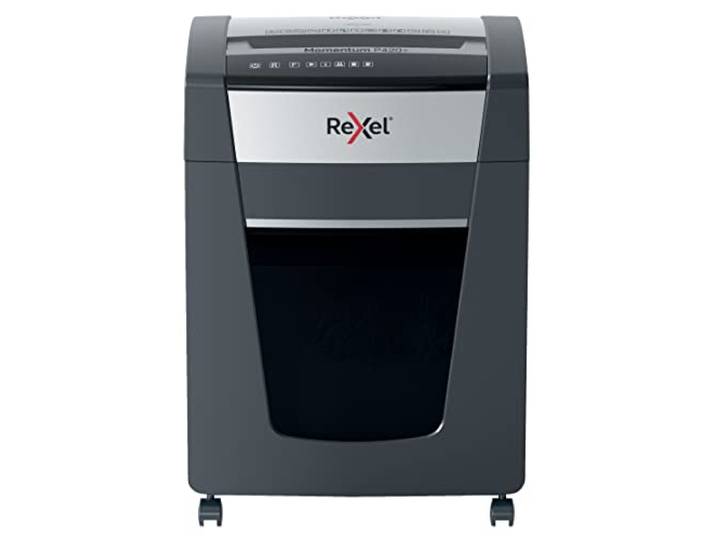
Rexel Aktenvernichter Momentum Extra P420+, Partikelschnitt, 22-20 Blatt A4 (70-80 g/m²) Kapazität, Sicherheitsstufe P4, Anti-Papierstau-Technologie, 30L Abfallbehälter, Schredder, schwarz, 2021420XEURexel Aktenvernichter Momentum Extra P420+, Partikelschnitt, 22-20 Blatt A4 (70-80 g/m²) Kapazität, Sicherheitsstufe P4, Anti-Papierstau-Technologie, 30L Abfallbehälter, Schredder, schwarz, 2021420XEU. Der optimale Aktenvernichter für die sichere Entsorgung vertraulicher Bürodokumente, zerkleinert mit P4-Partikelschnitt bis zu 22-20 Blatt A4 Papier (70-80 g/m²) Blätter in einem Durchgang und sorgt für einen leisen Betrieb Die Sensortechnologie erkennt die Anzahl der eingezogenen Blätter in Echtzeit und verhindert so Papierstaus und Fehleinzüge; der Schreddervorgang startet nur bei korrekter Anzahl an Blättern Ausgestattet mit einem Bedienfeld mit Touch-Control, ausziehbarem 30L-Abfallbehälter mit Infrarotsensor; 240 Minuten Dauerbetrieb mit Lüfterkühlung und manuellem Rückwärts- und Vorwärtslauf Reduzierter Stromverbrauch wenn Schredder nicht verwendet wird, Zerkleinerung von Heftklammern & Büroklammern, separater Einzug für Kreditkarten, DVDs und CDs Lieferumfang: 1 x Rexel Momentum P420+ Aktenvernichter mit Partikelschnitt, Behältervolumen: 30 Liter, 2021420XEU Farbe:Schwarz511,01 €*Versand: 0,00 €Sichere Weiterleitung zum Anbieter
-
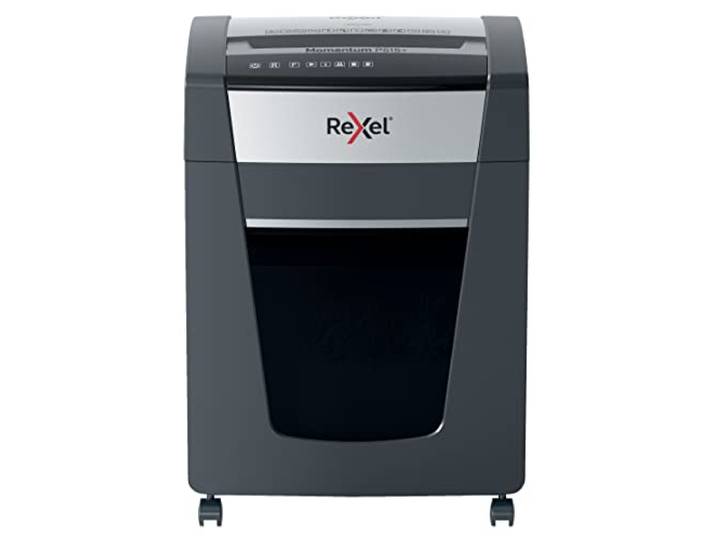
Rexel Aktenvernichter Momentum Extra P515+, Mikroschnitt, 17-15 Blatt A4 (70-80 g/m²) Kapazität, Sicherheitsstufe P5, Anti-Papierstau-Technologie, 30L Abfallbehälter, Schredder, schwarz, 2021515MEURexel Aktenvernichter Momentum Extra P515+, Mikroschnitt, 17-15 Blatt A4 (70-80 g/m²) Kapazität, Sicherheitsstufe P5, Anti-Papierstau-Technologie, 30L Abfallbehälter, Schredder, schwarz, 2021515MEU. Der ideale Aktenvernichter für die sichere Entsorgung vertraulicher Bürodokumente, zerkleinert mit P5-Mikroschnitt bis zu 17-15 A4 Blatt A4 Papier (70-80 g/m²) Blätter in einem Durchgang und sorgt für einen leisen Betrieb Die Sensortechnologie erkennt die Anzahl der eingezogenen Blätter in Echtzeit und verhindert so Papierstaus und Fehleinzüge; der Schreddervorgang startet nur bei korrekter Anzahl an Blättern Ausgestattet mit einem Bedienfeld mit Touch-Control, ausziehbarem 30L-Abfallbehälter mit Infrarotsensor; 240 Minuten Dauerbetrieb mit Lüfterkühlung und manuellem Rückwärts-/Vorwärtslauf Reduzierter Stromverbrauch im ECO-Modus, Zerkleinerung von Heftklammern & Büroklammern, separater Einzug für Kreditkarten, DVDs und CDs Inhalt: 1 x Rexel Momentum P515+ Aktenvernichter mit Mikroschnitt, Behältervolumen: 30 Liter, 2021515MEU Farbe:Schwarz590,15 €*Versand: 0,00 €Sichere Weiterleitung zum Anbieter
-
Was tun bei einem Papierstau?
Wenn es zu einem Papierstau kommt, ist es wichtig, den Drucker auszuschalten und den Stromstecker zu ziehen, um Verletzungen zu vermeiden. Anschließend sollte das Papier vorsichtig entfernt werden, indem man es in Richtung des Papiereinzugs zieht. Nachdem der Papierstau behoben ist, kann der Drucker wieder eingeschaltet werden und der Druckauftrag erneut gestartet werden. **
-
Wie bekomme ich den Papierstau weg?
Um einen Papierstau zu beheben, sollten Sie zuerst das Gerät ausschalten und den Stromstecker ziehen. Öffnen Sie dann vorsichtig die Abdeckung des Druckers und entfernen Sie das gestaute Papier. Überprüfen Sie auch die Papierzufuhr und entfernen Sie eventuelle lose Blätter oder Fremdkörper. Schließen Sie das Gerät wieder an und schalten Sie es ein, um zu sehen, ob der Papierstau behoben wurde. **
-
Wie kann man Papierstau im Drucker beheben?
Wie kann man Papierstau im Drucker beheben? 1. Zuerst sollte man den Drucker ausschalten und den Stecker ziehen, um Verletzungen zu vermeiden. 2. Anschließend öffnet man vorsichtig die Abdeckung des Druckers und entfernt das gestaute Papier, indem man es langsam und gleichmäßig herauszieht. 3. Es ist wichtig, darauf zu achten, dass keine Papierreste im Drucker verbleiben, da dies zu erneuten Staus führen kann. 4. Nachdem der Papierstau behoben ist, schließt man die Abdeckung des Druckers, schaltet ihn wieder ein und testet, ob er ordnungsgemäß funktioniert. 5. Falls der Papierstau weiterhin besteht, sollte man die Bedienungsanleitung des Druckers konsultieren oder sich an den Hersteller wenden. **
-
Wie behebt man einen Papierstau im Drucker?
1. Zuerst sollte man den Drucker ausschalten und das Papierfach öffnen. 2. Dann vorsichtig das gestaute Papier entfernen, ohne es zu zerreißen. 3. Abschließend den Drucker wieder einschalten und testen, ob der Papierstau behoben wurde. **
* Alle Preise verstehen sich inklusive der gesetzlichen Mehrwertsteuer und ggf. zuzüglich Versandkosten. Die Angebotsinformationen basieren auf den Angaben des jeweiligen Shops und werden über automatisierte Prozesse aktualisiert. Eine Aktualisierung in Echtzeit findet nicht statt, so dass es im Einzelfall zu Abweichungen kommen kann. ** Hinweis: Teile dieses Inhalts wurden von KI erstellt.